
Comment créer son site WordPress
Un guide pour créer son site WordPress sans s’égarer !
EST-CE QUE WORDPRESS EST UNE PLATEFORME DE BLOGGING ?

À titre d’information, il existe plusieurs services en ligne pour faire un blog ou un site web. Vous pourriez être tenté d’aller vers un service gUn blog est un site Internet créé pour y partager de l’information, des ressources ou des opinions par rapport à différents sujets ou passions. Il y a plusieurs raisons pour lesquelles vous pourriez avoir le goût de vous lancer dans cette belle aventure :
Simplement pour écrire et partager. Si vous souhaitez partager vos voyages, des histoires, encouragez d’autres gens, faire la critique de restos, ou créer une communauté tournant autour d’un sujet précis, créer un blog est un excellent médium pour prendre le micro.
Obtenir plus de visibilité pour une entreprise. Que vous soyez travailleur autonome, une PME ou une grande entreprise, ajouter un blog à votre site web vous donne la possibilité d’obtenir plus de visibilité à moindre coût. C’est une bonne façon d’obtenir des leads de qualité pour une business.
Pour faire de l’argent en travaillant de la maison. En 2019, des dizaines (voir centaines) de milliers de personnes ont choisi de se créer un revenu principal ou un revenu d’appoint en bloguant. Mais attention, ne vous faites par d’illusion. Faire de l’argent avec un blog, c’est beaucoup de travail, mais c’est à la portée de bien des gens et vos risques financiers sont minimes (85€ / 125$ CAN)..
Chapitre 1
WordPress, c’est quoi, à quoi ça sert ?
COMMENÇONS PAR LA BASE, WORDPRESS, C’EST QUOI ?
WordPress est un CMS (Content Management System – Système de gestion de contenu). Eh… en français s.v.p. ?
C’est en fait un logiciel qui sert de fondation à la création d’un site Web.
On va étudier en profondeur chacunes des étapes de création d’un site WordPress : du choix de l’hébergeur, à la mise en ligne finale, en passant par la modification des visuels et l’ajout de vos contenus.
EST-CE QUE WORDPRESS EST UNE PLATEFORME DE BLOGGING ?
Je me fais souvent poser la question suivante: « Est-ce que WordPress est une plateforme spécifique à un blog? ».
WordPress est officiellement né le 27 mai 2003. À l’époque, oui, on pouvait dire que WordPress était dédié à la création d’un blog. Depuis cette époque, le logiciel WordPress a évolué d’une façon spectaculaire
pour devenir LA plateforme de gestion de contenu la plus utilisée à travers le monde et ce, pour créer n’importe quel type de site Internet. Celle-ci est idéale pour :
- le site d’une entreprise
- un portfolio
- un magazine en ligne, site de nouvelles
- un blog (voyage, cuisine, perso)
- une boutique en ligne
- etc.

En 2019, WordPress est utilisé par 35% de tous les sites web à travers la planète (source). Les autres CMS qui suivent sont Joomla avec 2.8% de part de marché et Drupal avec 1.7%.
À titre d’information, il existe plusieurs services en ligne pour faire un blog ou un site web. Vous pourriez être tenté d’aller vers un service gratuit, mais par expérience, sachez que ça vous causera davantage de tord que vous ne pourriez le penser. En effet, à court, moyen et à long terme, vous rencontrerez de fortes limitations qui deviendront des irritants majeurs et qui vous freineront dans vos élans. Un site Web doit être un tremplin et non un boulet qui nous retient et nous tire de l’énergie.
Contrairement à certaines croyances, utiliser un service payant est loin d’être dispendieux (on parle d’environ 85€ / 125$ CAN d’investissement). N’oubliez jamais que l’outil que vous utiliserez sera la fondation de votre projet. Si vous partez avec une fondation solide, votre projet a beaucoup plus de chance de réussite!
Attention! Avec WordPress, deux options s’offrent à vous. Les personnes sont souvent confuses par celles-ci. Voici donc l’explication :
- WordPress hébergé par les serveurs de WordPress.com : un produit très limité sur plusieurs aspects comme les visuels et les fonctionnalités. C’est aussi un service assez dispendieux pour obtenir lesdites fonctionnalités qui nous intéresse.
- WordPress hébergé sur votre serveur : C’est l’option que je vous recommande sans le moindre doute. Dans ce cas-ci, WordPress est 100% gratuit. Le coût de votre site web sera alors pour l’hébergement de vos fichiers. L’avantage, aucune limitation à la plateforme et un prix plus raisonnable.
Je vous montre exactement comment faire pour utiliser la seconde option afin de ne rencontrer aucune limitation contraignante dans la création de votre blog, éviter les irritants à court, moyen et long terme et surtout, pour obtenir un site web professionnel tout en sauvant temps, argent et énergie.
Chapitre 2
Choisir le nom de domaine de son site ?
Un nom de domaine est une adresse web. Par exemple, www.wordpress.com est un nom de domaine. Bien choisir un nom de domaine est un art en soi. Cela peut se faire hyper rapidement ou nécessiter une période de réflexion puisque celui-ci est bien souvent intimement relié à :
- Votre nom d’entreprise, nom de projet, votre branding.
- Ou à ce que vous faites (ex : www.recettesvegan.com)
Voici quelques conseils et notions à savoir concernant les noms de domaine :
- À moins que vous ayez déjà un forfait d’hébergement, n’achetez pas un nom de domaine chez GoDaddy ou chez tout autre registraire. La raison est qu’à la prochaine étape de ce tutoriel, on parlera d’hébergement web et que la majorité des hébergeurs vous offre gratuitement un nom de domaine à l’achat de votre forfait.
- Je vous suggère de toujours opter pour l’extension .com si celle-ci est disponible. Les .com sont les extensions les plus connues et les plus courament utilisées.

- Si le .com n’est pas disponible, envisagez d’utiliser un .fr (si vous offrez des services en France), un .ca (Canada), .org (si vous êtes un organisme), .edu (site d’université ou d’école), .net, …
- Assurez-vous que celui-ci est facile à prononcer et à épeler.
- Si possible, gardez votre nom de domaine simple et court
- N’ajoutez pas de tiret, nombres ou autres types de caractères spéciaux.
- Soyez mémorable
Pour plus de conseils en la matière, lisez l’article sur 10 règles pour choisir un nom de domaine.
Chapitre 3
Trouver un hébergement WordPress ?
LA BASE: UN HÉBERGEMENT WEB C’EST QUOI, ÇA SERT À QUOI ?
Un hébergement web sert à accueillir les fichiers nécessaires à l’affiche d’un site web. Par exemple, votre hébergement fait le pont entre les fichiers WordPress de votre site et entre votre nom de domaine pour que les utilisateurs puissent consulter votre site. Ce qui fera en sorte que quand quelqu’un écrira www.votresite.com dans son navigateur, le nom de domaine sera relié à votre serveur web pour afficher votre site.
TABLEAUX RÉSUMÉS POUR LES SERVICES D’HÉBERGEMENT WORDPRESS
|
HÉBERGEUR |
PRIX / MOIS |
TRAFIC |
FRANÇAIS |
PHYSIQUEMENT EN FRANCE |
PLUS |
|---|---|---|---|---|---|
 |
3,95 € / mois |
Illimité |
OUI |
OUI |
|
 |
3,00 € / mois |
NON |
NON |
||
 |
4.25 € / mois pendant 1 an puis 16.00 € / mois |
Illimité |
OUI |
OUI |
|
 |
2,99 € / mois |
Illimité |
NON |
NON |
|
 |
46 € / mois |
NON |
NON |
Chapitre 4
Installer WordPress sur un serveur web !
LA BASE: UN HÉBERGEMENT WEB C’EST QUOI, ÇA SERT À QUOI ?
Chez EX2, c’est facile! Suite à l’achat de votre forfait d’hébergement WordPress, l’équipe technique de EX2 effectue automatiquement l’installation de WordPress sur votre hébergement associé à votre nom de domaine en environ 5 minutes. Facile non!? De l’économie de temps et d’énergie, on aime! Chapeau à l’équipe pour cette fonctionnalité seulement offerte habituellement chez les compagnies comme WP Engine qui facture minimalement €31.16 par mois pour l’hébergement.
Autre bonus, le team de feu vous installe aussi par défaut le certificat SSL gratuitement, ce qui fait en sorte que votre site WordPress est dès le début, sous la version HTTPS.
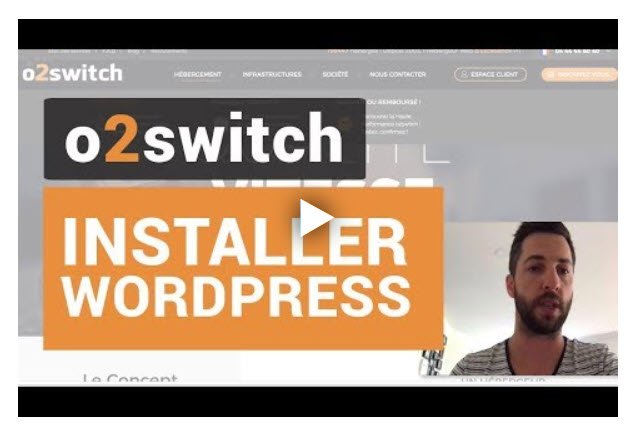
INSTALLATION DE WORDPRESS CHEZ O2SWITCH
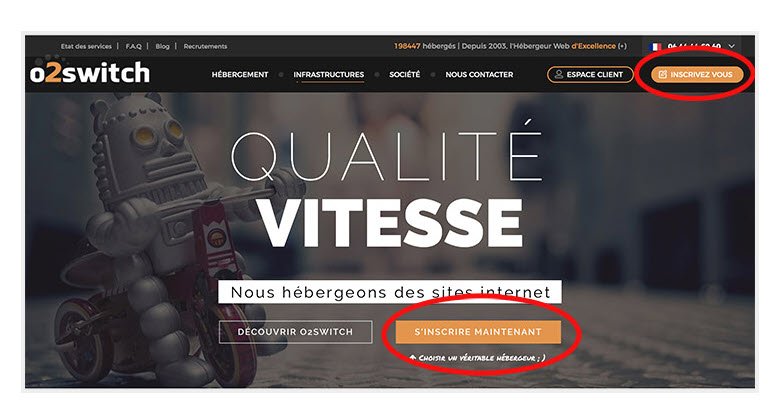
Pour commencer, rendez-vous sur la page d’accueil de o2switch. Cliquez ensuite sur le bouton « Inscrivez-vous » ou « S’incrire maintenant ».
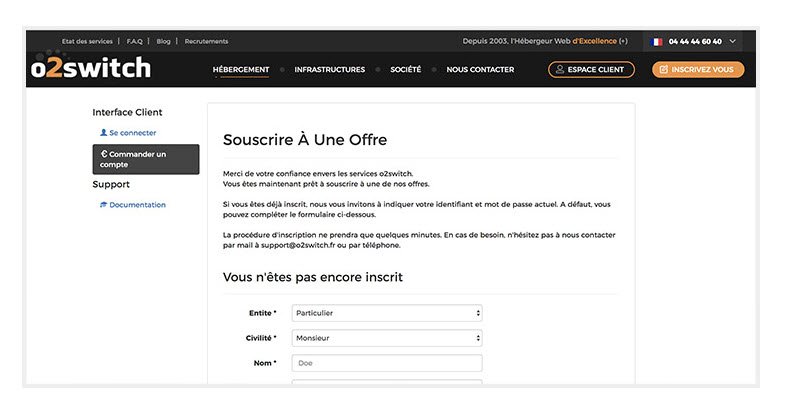
Ajoutez vos informations personnelles (nom, adresse complète, téléphone, etc.).
Il n’y a qu’une seule offre d’hébergement avec 2 options possibles. La première option inclut un nom de domaine gratuit. Choisissez la deuxième option si vous avez déjà acheté ailleurs votre nom de domaine.
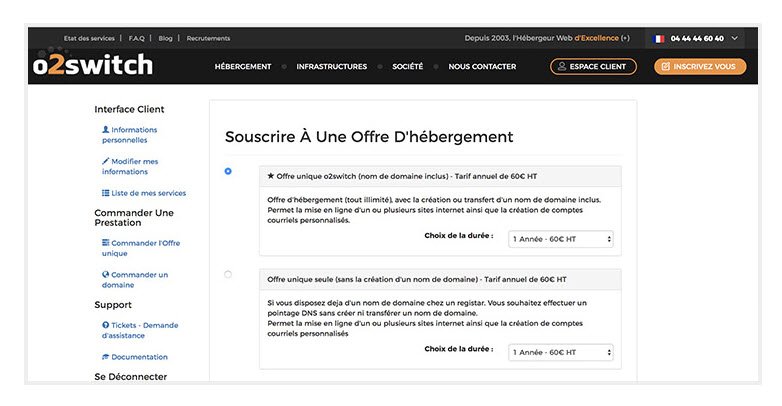
Si vous avez choisi l’option « nom de domaine inclue », vous serez invité à sélectionner votre nom de domaine à la prochaine étape.
* À titre d’information, voici le lien web vers la procédure pour lier un nom de domaine à un hébergement o2switch.
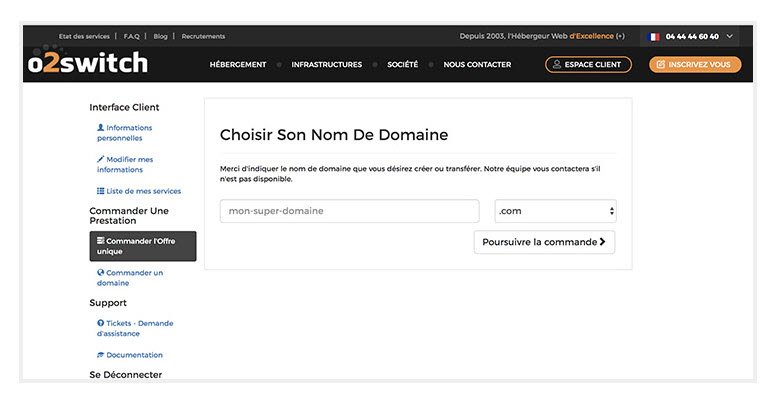
La prochaine étape est le résumé de votre commande.
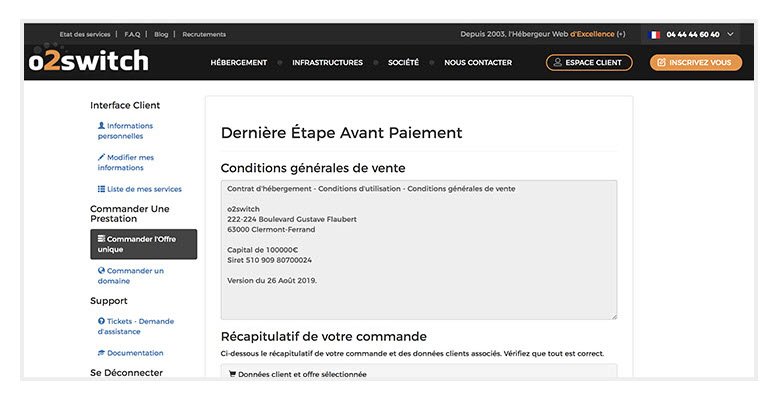
Et l’étape finale, le paiement de votre serveur.

INSTALLATION DE WORDPRESS CHEZ BLUEHOST

BlueHost a créé une offre exclusive à WP Pour les Nuls à seulement €2.65 / mois. Yeah !
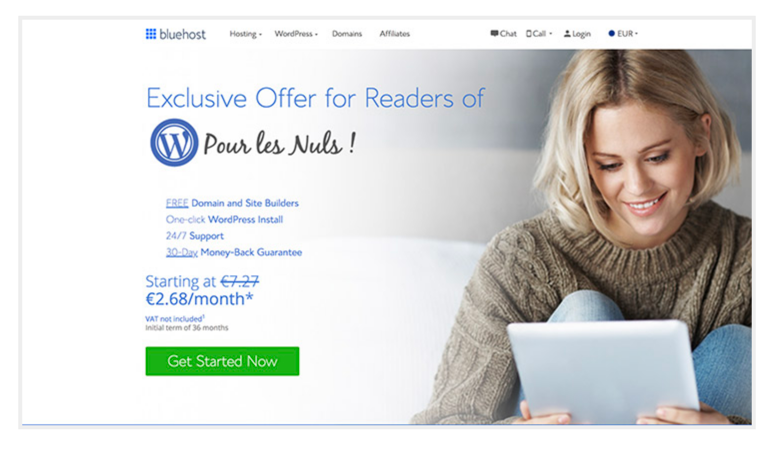
Une fois la page ouverte, cliquez sur le bouton vert« Get Started Now ».
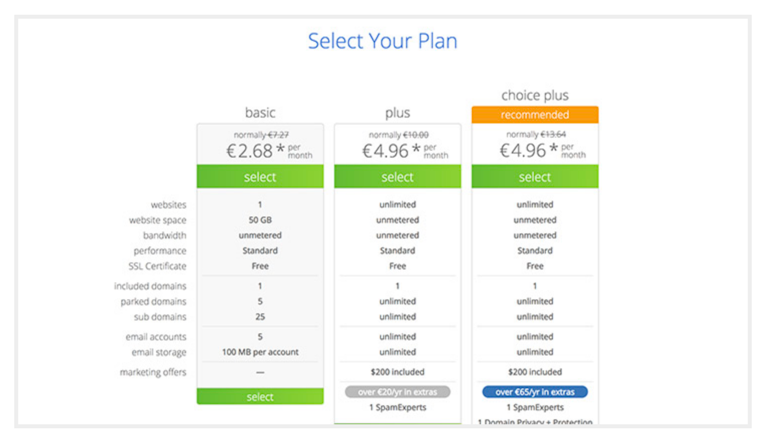
Choisissez le forfait avec lequel vous souhaitez débuter votre projet. Je recommande généralement soit le plan « basic » ou le plan « plus » pour débuter un nouveau site web. Pour info, si jamais vos besoins venaient à évoluer avec le temps, vous pourrez toujours passer d’un forfait à l’autre. Cliquez sur le bouton vert « select » pour passer à la prochaine étape.
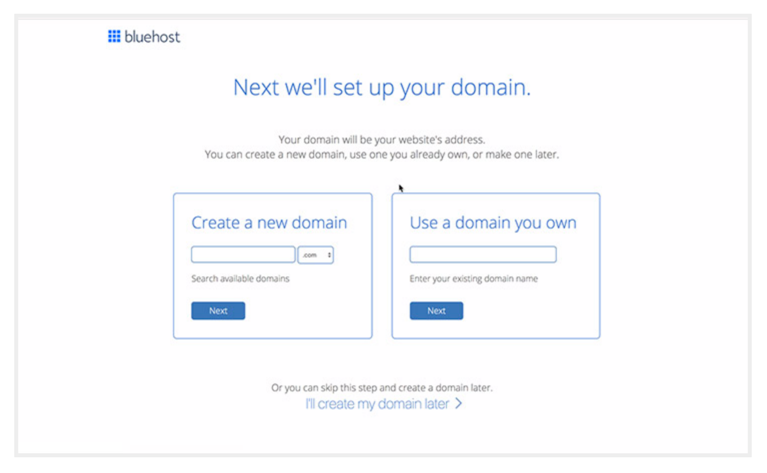
À cette étape, vous choisissez votre nom de domaine gratuit. Si vous en avez déjà un en votre possession, écrivez celui-ci dans la section de droite. Vous devrez plus tard associer les adresses DNS de BlueHost (ns1.bluehost.com, ns2.bluehost.com) à votre nom de domaine via votre registraire de nom de domaine (ex: GoDaddy si vous l’avez acheté chez cette compagnie). Cliquez ici pour connaître la procédure exacte pour lier votre nom de domaine à votre hébergement BlueHost.
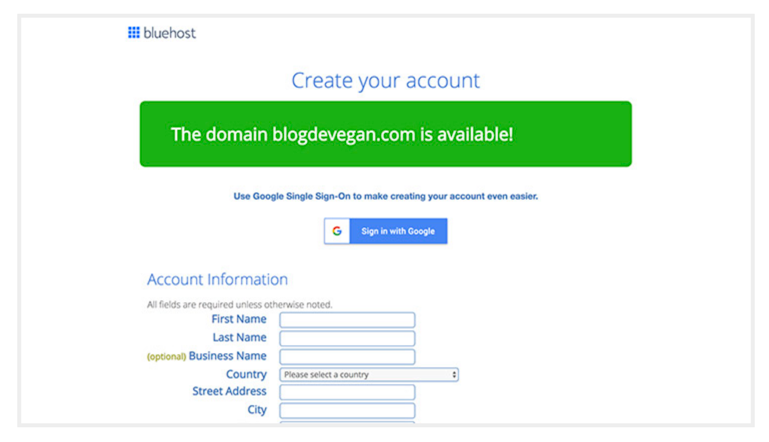
Ajoutez vos coordonnées personnelles. Aussi à cette étape, vous êtes invité à choisir les options que vous voulez ajouter à votre forfait. Choisissez le terme de votre entente (vous pouvez choisir l’hébergement pour 1, 2 ou 3 années). Vous pouvez garder l’option « Domain Privacy Protection » cochée ou non pour protéger vos coordonnées personnelles qui sont reliées à votre nom de domaine. Il peut s’agir d’une option intéressante pour éviter du spam inutile à votre adresse courriel.
Entrez finalement vos informations de carte de crédit pour procéder à l’achat. Cliquez sur la case à cocher « I confirm I have read and agree to the terms… » et finalisez votre commande en cliquant sur « submit ».
Vous serez redirigé à une page de confirmation de création du compte.
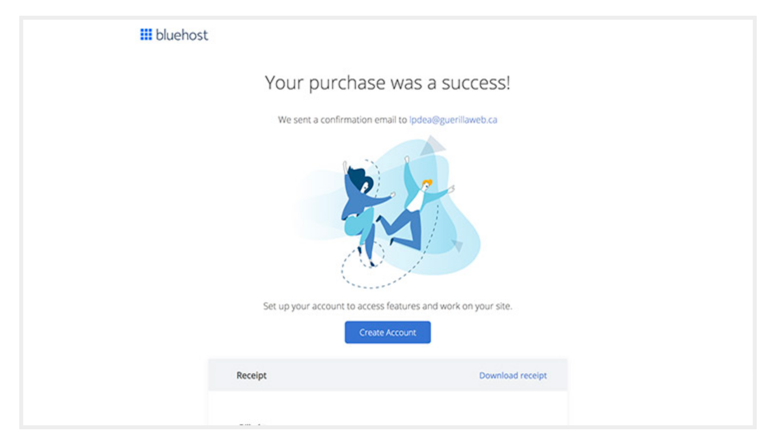
Cliquez ensuite sur « create account » et déterminez le mot de passe de votre compte Bluehost.
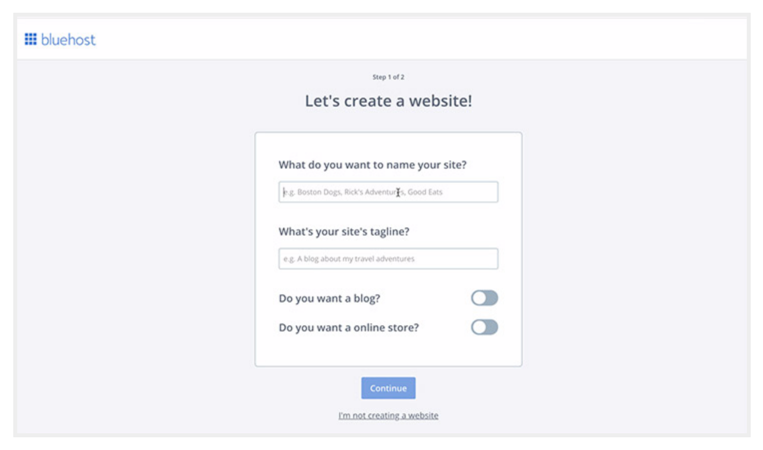
EFFECTUER L’INSTALLATION DE WORDPRESS DANS VOTRE COMPTE BLUEHOST
Entrez le nom de votre site web et une courte description de celui-ci. Cliquez sur « Continue ».
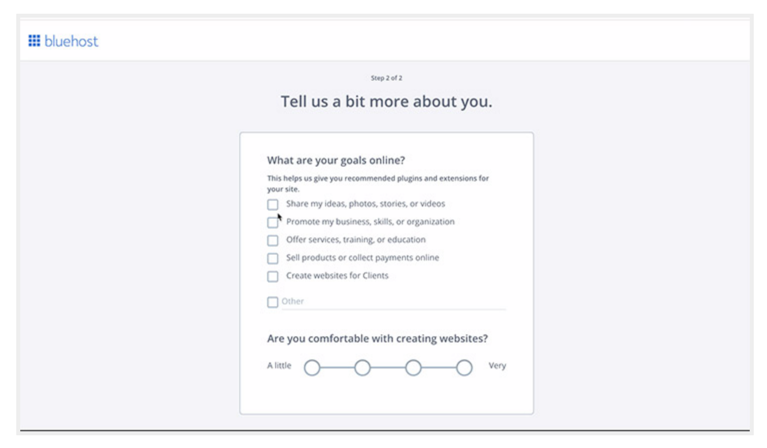
Cochez les cases appropriées à votre projet web.
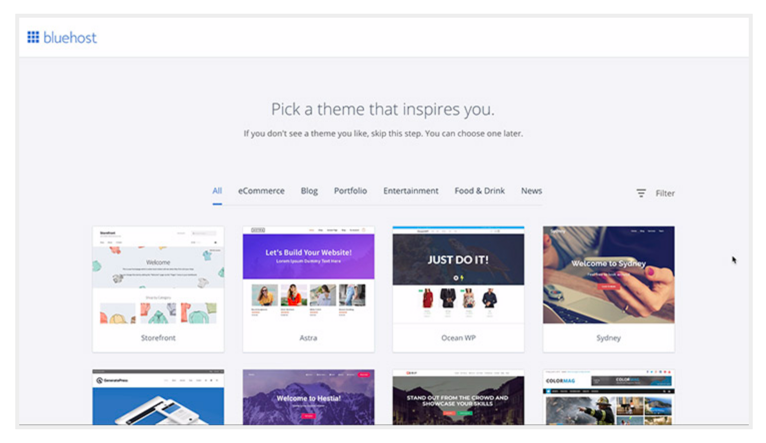
Vous pouvez ensuite choisir un thème WordPress gratuit fourni par BlueHost. Il s’agit d’une étape facultative et comme mentionnée dans la vidéo, je vous déconseille d’utiliser un thème gratuit pour la création d’un site web professionnel.
Pour plus d’information sur ce sujet, lisez mon article sur les thèmes WordPress gratuits VS les thèmes premiums.
Voilà! C’est fait! WordPress est maintenant installé sur votre serveur BlueHost.
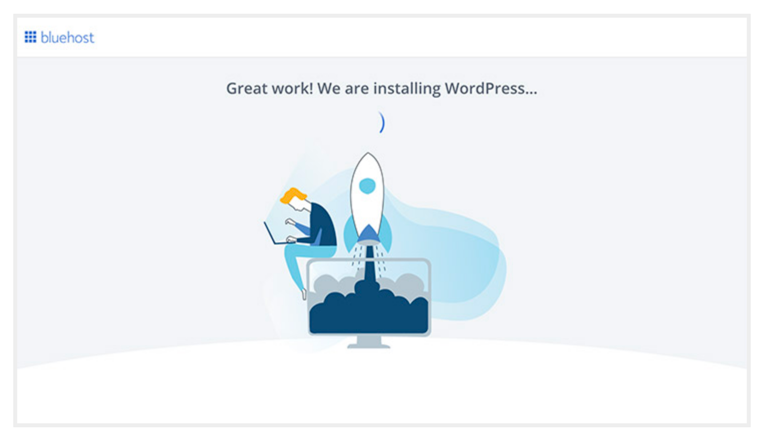
Vous pourrez vous connecter à votre console de gestion de contenu WordPress pour débuter la création de votre site web.
INSTALLATION DE WORDPRESS CHEZ SITEGROUND
OUVERTURE DU COMPTE D’HÉBERGEMENT SITEGROUND
Pour commencer le processus d’inscription, rendez-vous sur le site de SiteGround.
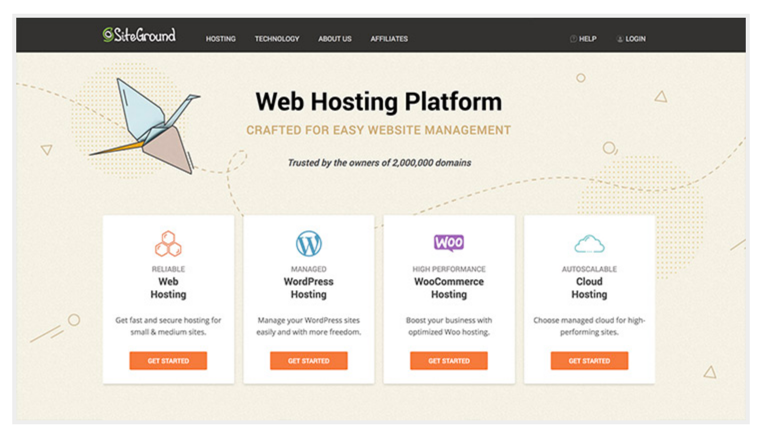
Une fois sur le site, cliquez sur le bouton vert « Get Started » sous le logo de WordPress étant donné que l’on souhaite ouvrir un hébergement spécialisé WordPress pour y ajouter notre site ou notre blog.
Choissez le forfait qui correspond à vos besoins. Dans la majorité des cas, vous choisirez le forfait « Statup » étant donné que vous avez besoin d’un serveur que pour un seul site web. Si vous avez besoin d’y ajouter plusieurs sites, choisissez « GrowBig ». À noter que vous pourrez toujours « upgrader » votre forfait plus tard si de mise.
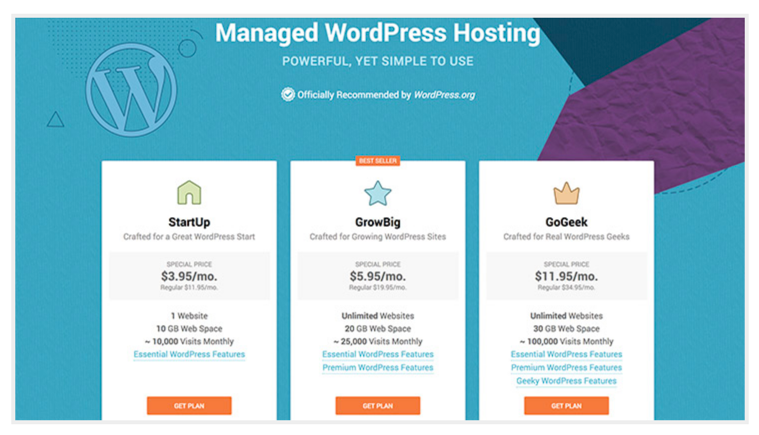
Par la suite, sélectionnez l’option qui représente votre situation :
- 01 Je n’ai pas de nom de domaine et j’aimerais en obtenir un gratuitement (ou j’en ai déjà un, mais j’en veux un autre gratuitement)
- 02 OU j’ai déjà mon nom de domaine que j’aimerais utiliser pour mon site chez SiteGround
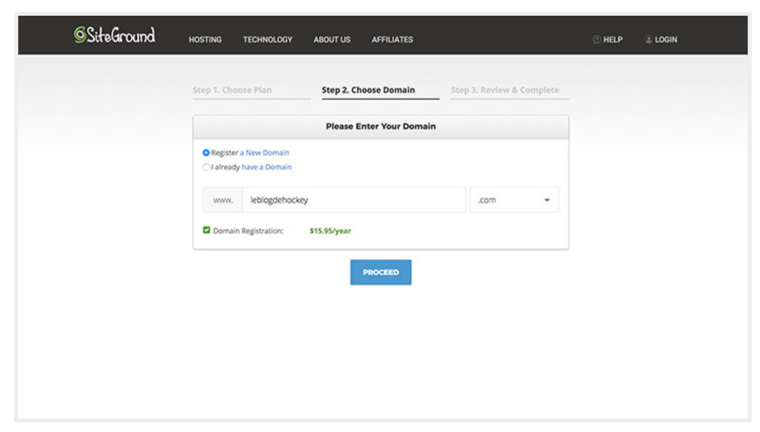
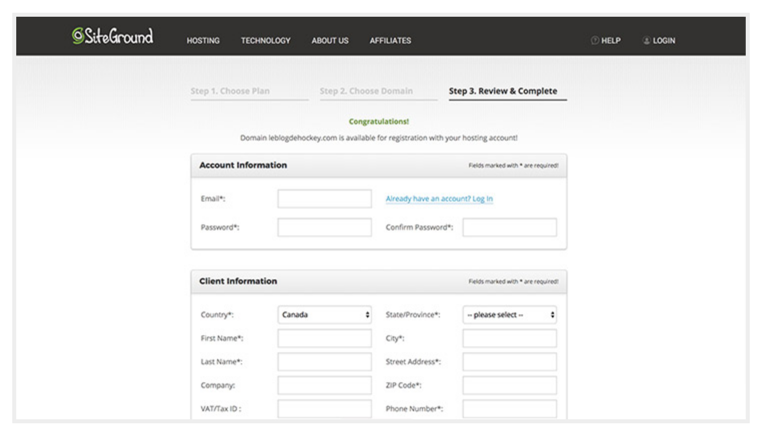
Entrez vos informations, coordonnées personnelles et information de paiement pour passer votre commande.
Vous obtiendrez alors l’écran suivant vous indiquant que votre service a bien été enregistré.
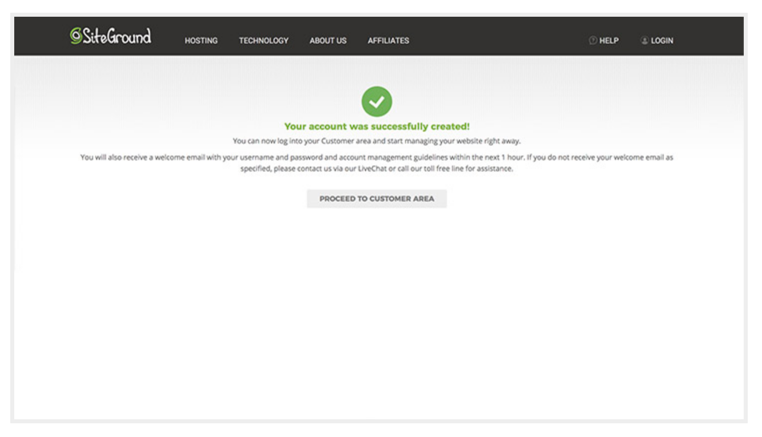
Cliquez sur « Proceed to customer area ».
INSTALLATION DE WORDPRESS CHEZ SITEGROUND
Vous vous retrouverez alors sur le panneau dédié à l’installation de votre site sur votre hébergement web. Débutez cette installation en cliquant sur « Set up site ».
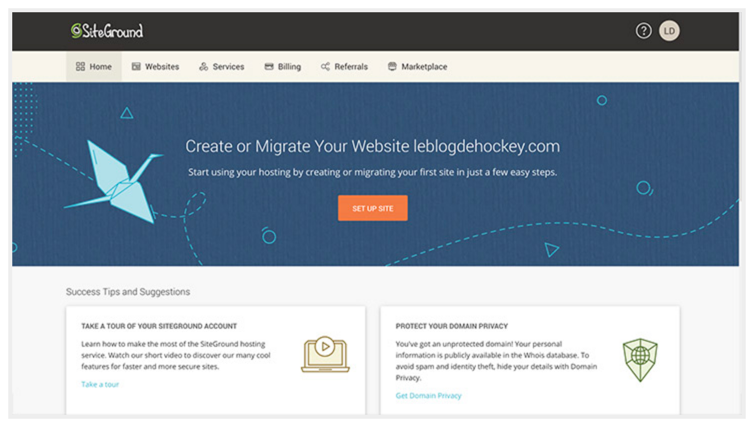
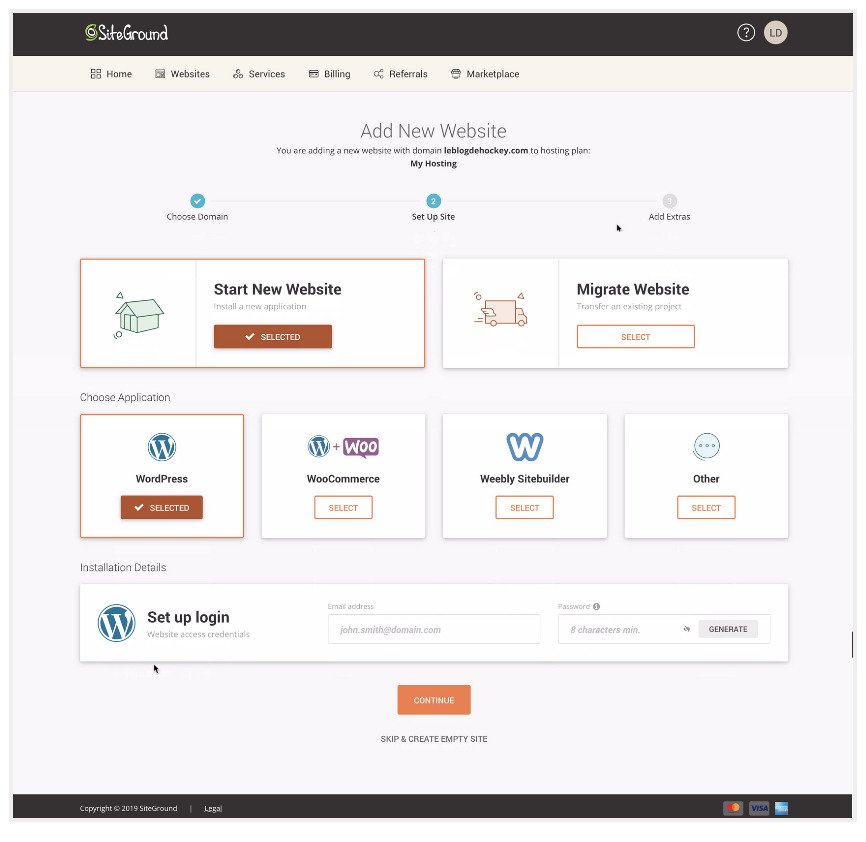
L’étape 1 a été effectuée automatiquement si vous avez choisi un nouveau nom de domaine lors de l’achat de votre forfait. Si ce n’est pas le cas, vous serez amené à ajouter un nom de domaine que vous possédez déjà (cliquez ici pour connaître la procédure pour lier un nom de domaine à votre hébergement SiteGround si vous en aviez déjà un en votre possession).
On vous demandera de sélectionner entre les options « start a new site » ou « migrate website ». Choisissez « start a new site » s’il s’agit de l’installation pour un nouveau site Internet et choisissez la seconde option si vous avez déjà un site WordPress à migrer.
Choisissez l’option « WordPress » ou « WordPress+WooCommerce » (si vous désirez installer une boutique en ligne WooCommerce).
Ajoutez les informations à utiliser pour vous connecter à votre console de gestion de contenu WordPress. Assurez-vous de garder ces mêmes informations à un lieu sûr.
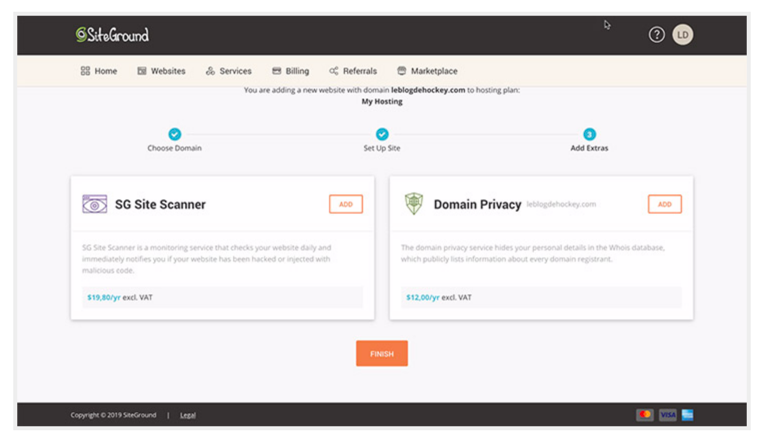
On vous demande ensuite si vous voulez ajouter différentes options à votre forfait. Je dirais dès lors « non » pour l’option « SG Site Scanner ». Dépendamment de vos préférences, j’ajouterais peut-être l’option de « Domain Privacy » qui sert à protéger vos informations personnelles reliés à votre nom de domaine. Cela peut être une bonne pratique pour éviter les spams inutiles. Cliquez sur « Finish ».
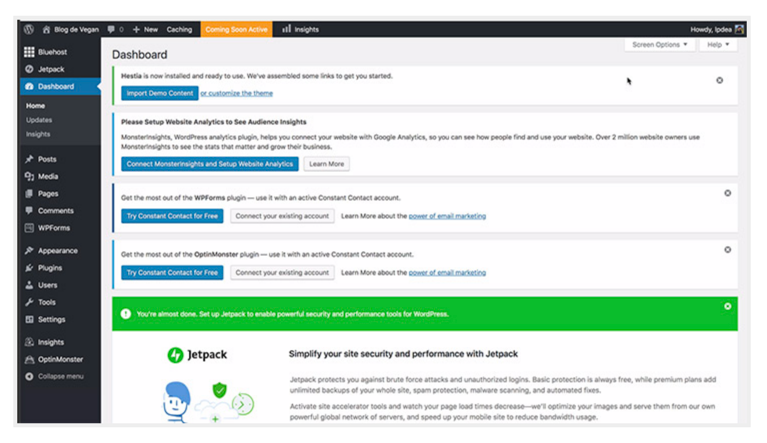
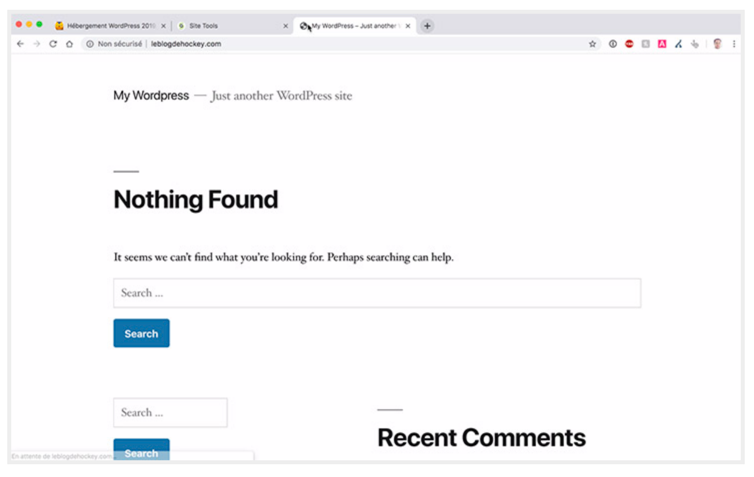
Écrivez votre nom de domaine dans la barre d’adresse de votre navigateur Internet préféré pour vous assurer que WordPress a bien été installé. Vous devriez voir quelque chose comme ceci :
Ouvrez une nouvelle tab dans votre navigateur, écrivez votre nom de domaine et ajoutez-y /wp-admin/ comme ceci : http://www.monsite.com/wp-admin/. Entrez vos informations de connexion utilisées il y a quelques étapes. Cliquez sur « Start now »
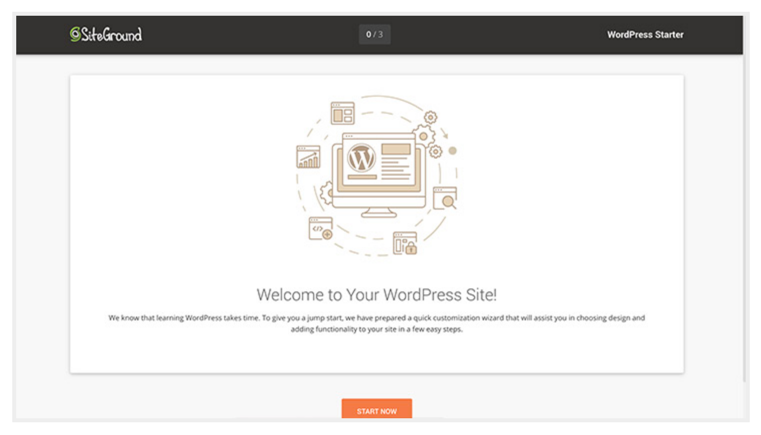
On vous incite alors à choisir un thème WordPress gratuit pour votre site. À titre d’info, il y en a déjà un d’installé actuellement sur votre site. Comme mentionné dans la vidéo, je ne vous suggère pas d’opter pour un thème gratuit pour votre site web, car ceux-ci sont limitatifs en matière de personnalisation de visuel et de nombre de fonctionnalités. À mon avis, tout projet web sérieux mérite un thème WordPress professionnel. Naviguez jusqu’au bas de la page et de cliquez sur « Continue »
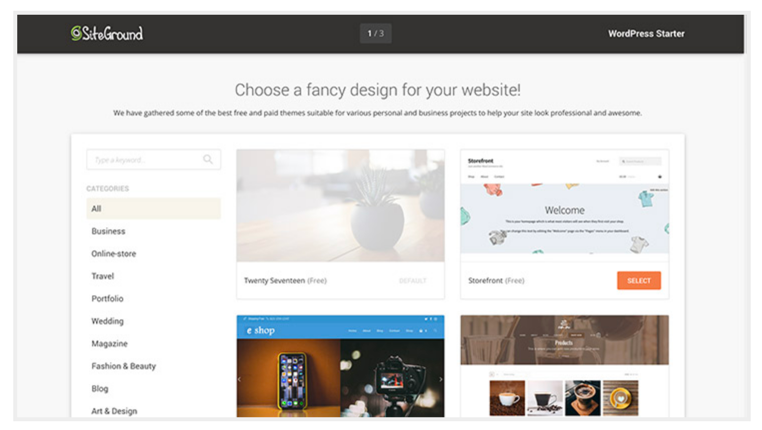
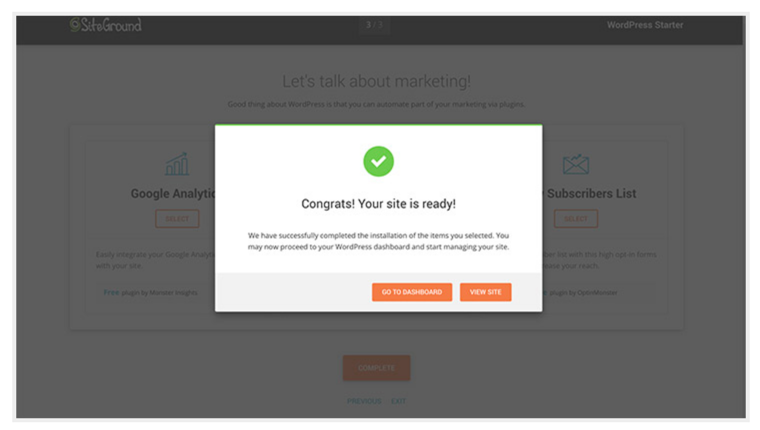
Les 2 dernières étapes consistent à choisir des plugins. Personnellement, la seule option que je cocherais est « Optimize for SEO » puisqu’il installera l’extension Yoast SEO, la seule qui m’intéresse dans cette liste. Pour toutes les autres fonctionnalités, je préfère plutôt d’autres alternatives à ce que SiteGround me suggère. Ex :« Gravity Forms » pour les formulaires à la place de « WP Forms ».
Votre site WordPress est maintenant installé sur votre hébergement SiteGround! Félicitations!
Chapitre 5
Choisir un thème, l’installer et importer une démo !
Un nom de domaine est une adresse web. Par exemple, www.wordpress.com est un nom de domaine. Bien choisir un nom de domaine est un art en soi. Cela peut se faire hyper rapidement ou nécessiter une période de réflexion puisque celui-ci est bien souvent intimement relié à :
- Votre nom d’entreprise, nom de projet, votre branding.
- Ou à ce que vous faites (ex : www.recettesvegan.com)
Voici quelques conseils et notions à savoir concernant les noms de domaine :
- À moins que vous ayez déjà un forfait d’hébergement, n’achetez pas un nom de domaine chez GoDaddy ou chez tout autre registraire. La raison est qu’à la prochaine étape de ce tutoriel, on parlera d’hébergement web et que la majorité des hébergeurs vous offre gratuitement un nom de domaine à l’achat de votre forfait.
- Je vous suggère de toujours opter pour l’extension .com si celle-ci est disponible. Les .com sont les extensions les plus connues et les plus courament utilisées.
- Si le .com n’est pas disponible, envisagez d’utiliser un .fr (si vous offrez des services en France), un .ca (Canada), .org (si vous êtes un organisme), .edu (site d’université ou d’école), .net, …
- Assurez-vous que celui-ci est facile à prononcer et à épeler.
- Si possible, gardez votre nom de domaine simple et court
- N’ajoutez pas de tiret, nombres ou autres types de caractères spéciaux.
- Soyez mémorable
Pour plus de conseils en la matière, lisez l’article sur 10 règles pour choisir un nom de domaine.
Chapitre 6
Effectuer les configurations de base de WordPress !
Un nom de domaine est une adresse web. Par exemple, www.wordpress.com est un nom de domaine. Bien choisir un nom de domaine est un art en soi. Cela peut se faire hyper rapidement ou nécessiter une période de réflexion puisque celui-ci est bien souvent intimement relié à :
- Votre nom d’entreprise, nom de projet, votre branding.
- Ou à ce que vous faites (ex : www.recettesvegan.com)
Voici quelques conseils et notions à savoir concernant les noms de domaine :
- À moins que vous ayez déjà un forfait d’hébergement, n’achetez pas un nom de domaine chez GoDaddy ou chez tout autre registraire. La raison est qu’à la prochaine étape de ce tutoriel, on parlera d’hébergement web et que la majorité des hébergeurs vous offre gratuitement un nom de domaine à l’achat de votre forfait.
- Je vous suggère de toujours opter pour l’extension .com si celle-ci est disponible. Les .com sont les extensions les plus connues et les plus courament utilisées.
- Si le .com n’est pas disponible, envisagez d’utiliser un .fr (si vous offrez des services en France), un .ca (Canada), .org (si vous êtes un organisme), .edu (site d’université ou d’école), .net, …
- Assurez-vous que celui-ci est facile à prononcer et à épeler.
- Si possible, gardez votre nom de domaine simple et court
- N’ajoutez pas de tiret, nombres ou autres types de caractères spéciaux.
- Soyez mémorable
Pour plus de conseils en la matière, lisez l’article sur 10 règles pour choisir un nom de domaine.
Chapitre 7
Personnaliser un site WordPress
(logo, navigation, footer, sidebar)
Un nom de domaine est une adresse web. Par exemple, www.wordpress.com est un nom de domaine. Bien choisir un nom de domaine est un art en soi. Cela peut se faire hyper rapidement ou nécessiter une période de réflexion puisque celui-ci est bien souvent intimement relié à :
- Votre nom d’entreprise, nom de projet, votre branding.
- Ou à ce que vous faites (ex : www.recettesvegan.com)
Voici quelques conseils et notions à savoir concernant les noms de domaine :
- À moins que vous ayez déjà un forfait d’hébergement, n’achetez pas un nom de domaine chez GoDaddy ou chez tout autre registraire. La raison est qu’à la prochaine étape de ce tutoriel, on parlera d’hébergement web et que la majorité des hébergeurs vous offre gratuitement un nom de domaine à l’achat de votre forfait.
- Je vous suggère de toujours opter pour l’extension .com si celle-ci est disponible. Les .com sont les extensions les plus connues et les plus courament utilisées.
- Si le .com n’est pas disponible, envisagez d’utiliser un .fr (si vous offrez des services en France), un .ca (Canada), .org (si vous êtes un organisme), .edu (site d’université ou d’école), .net, …
- Assurez-vous que celui-ci est facile à prononcer et à épeler.
- Si possible, gardez votre nom de domaine simple et court
- N’ajoutez pas de tiret, nombres ou autres types de caractères spéciaux.
- Soyez mémorable
Pour plus de conseils en la matière, lisez l’article sur 10 règles pour choisir un nom de domaine.
Chapitre 8
Créer des pages et y ajouter du contenu !
Un nom de domaine est une adresse web. Par exemple, www.wordpress.com est un nom de domaine. Bien choisir un nom de domaine est un art en soi. Cela peut se faire hyper rapidement ou nécessiter une période de réflexion puisque celui-ci est bien souvent intimement relié à :
- Votre nom d’entreprise, nom de projet, votre branding.
- Ou à ce que vous faites (ex : www.recettesvegan.com)
Voici quelques conseils et notions à savoir concernant les noms de domaine :
- À moins que vous ayez déjà un forfait d’hébergement, n’achetez pas un nom de domaine chez GoDaddy ou chez tout autre registraire. La raison est qu’à la prochaine étape de ce tutoriel, on parlera d’hébergement web et que la majorité des hébergeurs vous offre gratuitement un nom de domaine à l’achat de votre forfait.
- Je vous suggère de toujours opter pour l’extension .com si celle-ci est disponible. Les .com sont les extensions les plus connues et les plus courament utilisées.
- Si le .com n’est pas disponible, envisagez d’utiliser un .fr (si vous offrez des services en France), un .ca (Canada), .org (si vous êtes un organisme), .edu (site d’université ou d’école), .net, …
- Assurez-vous que celui-ci est facile à prononcer et à épeler.
- Si possible, gardez votre nom de domaine simple et court
- N’ajoutez pas de tiret, nombres ou autres types de caractères spéciaux.
- Soyez mémorable
Pour plus de conseils en la matière, lisez l’article sur 10 règles pour choisir un nom de domaine.
Chapitre 9
Ajouter, créer un blog !
Un nom de domaine est une adresse web. Par exemple, www.wordpress.com est un nom de domaine. Bien choisir un nom de domaine est un art en soi. Cela peut se faire hyper rapidement ou nécessiter une période de réflexion puisque celui-ci est bien souvent intimement relié à :
- Votre nom d’entreprise, nom de projet, votre branding.
- Ou à ce que vous faites (ex : www.recettesvegan.com)
Voici quelques conseils et notions à savoir concernant les noms de domaine :
- À moins que vous ayez déjà un forfait d’hébergement, n’achetez pas un nom de domaine chez GoDaddy ou chez tout autre registraire. La raison est qu’à la prochaine étape de ce tutoriel, on parlera d’hébergement web et que la majorité des hébergeurs vous offre gratuitement un nom de domaine à l’achat de votre forfait.
- Je vous suggère de toujours opter pour l’extension .com si celle-ci est disponible. Les .com sont les extensions les plus connues et les plus courament utilisées.
- Si le .com n’est pas disponible, envisagez d’utiliser un .fr (si vous offrez des services en France), un .ca (Canada), .org (si vous êtes un organisme), .edu (site d’université ou d’école), .net, …
- Assurez-vous que celui-ci est facile à prononcer et à épeler.
- Si possible, gardez votre nom de domaine simple et court
- N’ajoutez pas de tiret, nombres ou autres types de caractères spéciaux.
- Soyez mémorable
Pour plus de conseils en la matière, lisez l’article sur 10 règles pour choisir un nom de domaine.